
MuseScore 4で、以前あったインスペクターパネルがなくなりました。私はクラリネットを演奏しているのですが、C6以上の音符になると直感的に読めないことがありました。そのため、MuseScore 3のインスペクターパネルを使って、音符の符頭に音名を付けることで解決していました。この方法を使うと、C7まで音名を付けることができ、高音域(Altessimo)の演奏が楽になります。
MuseScore 4の楽譜は、MuseScore 3よりも美しくなっているので、符頭に音名を付ける方法を探していました。新しい機能やユーザーインターフェースを知り、作曲上の便利な機能を学びましたが、肝心の符頭に音名を付ける方法は見つかりませんでした。
しかし、新しい機能を試行錯誤する中で、ようやく符頭に音名を付ける方法を見つけました。知ってしまえば簡単な方法ですが、時間がかかってしまったので、少しがっかりしています。
それでも、MuseScore 4のマニュアルのプロパティパネルの項目に、符頭に音名を付ける方法を追加し、公開することにしました。
MuseScore 4 基礎のためのホームハンドブック
プロパティパネルの項より翻訳引用
プロパティパネルは、スコアで選択したオブジェクトの設定を表示します。MuseScore 2と3では「インスペクター」として知られていました。
ダイナミックマークなどの1つのオブジェクト、またはダイナミックマーク、音符、ヘアピンなどの複数のオブジェクトを同時に選択することができます。選択したオブジェクトに編集可能な設定が含まれている場合、プロパティパネルにそれらを見つけることができます。
プロパティに関する重要なことは、デフォルトでは選択したオブジェクトのみに影響を与えることです。つまり、一つのヘアピンの見た目を変えても、スコア内のすべてのヘアピンが変わるわけではありません。ただし、ほとんどの設定については、スコアのデフォルトスタイルとして保存することもできます。
プロパティパネルにアクセスする方法
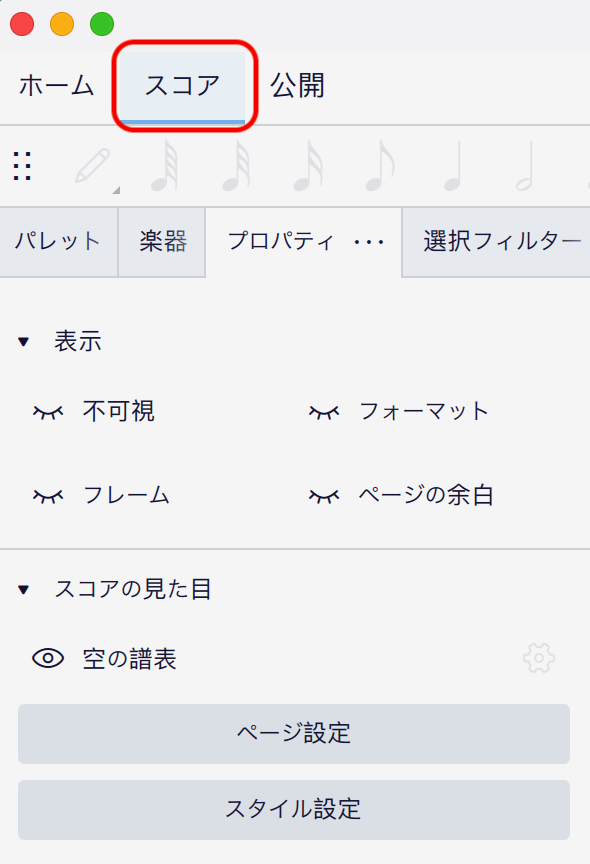
スコアウィンドウから、画面左側のパネルで「プロパティ」タブをクリックしてください。
グローバル設定
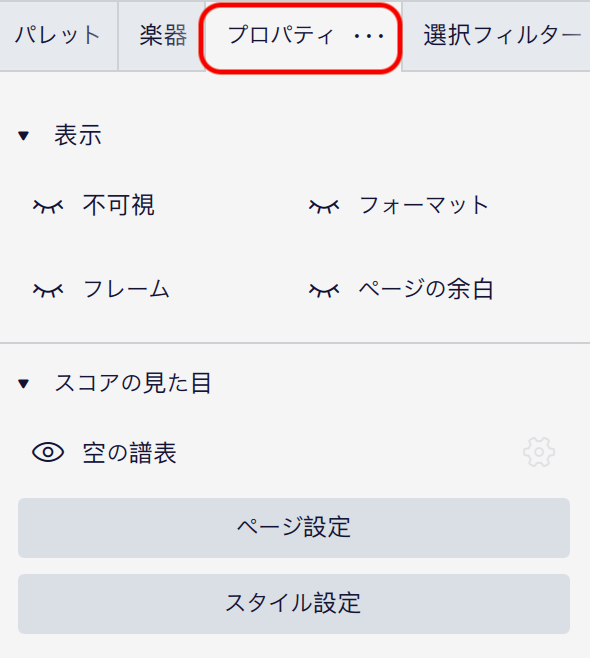
スコア上で何も選択されていない場合のプロパティパネルの見た目はこのようになります。これらの設定は、スコア全体に影響を与えます(個々の要素だけではありません)。
表示
非表示にすると、スコア内のすべての非表示オブジェクトが非表示になります。
フレームを非表示にすると、枠線が非表示になります。
書式設定を非表示にすると、レイアウトパレットから追加された書式設定要素が非表示になります。
ページ余白を非表示にすると、ページ余白が非表示になります。
スコアの外観
空白の小節を非表示にすると、システム内に楽譜記号がない小節が非表示になります。この設定は、スタイルダイアログのシステム内の空白の小節を非表示にする設定と同じです。
ページ設定は、ページ設定ダイアログをトリガーします。
スタイル設定は、スタイルダイアログをトリガーします。
一般設定
これらの設定は、スコア上で何かが選択された場合に表示されます。

可視
選択した要素を非表示にする/表示するには、このボックスをクリックするか、キーボードショートカットVを使用します。
この機能を使用すると、出力されたまたは印刷されたスコアに表示されないように要素を非表示にすることができます。たとえば、MuseScore内で再生を制御するために、テンポマークやダイナミクスを適用する場合に便利です。選択していない状態でプロパティの非表示トグルを使用すると、スコアビューでこれらの非表示要素を表示または非表示にできます(非表示要素は薄いシェードでレンダリングされます)。
自動配置
通常はデフォルトでチェックされているこの機能は、MuseScoreの垂直および水平の衝突回避アルゴリズムに従って、選択したオブジェクトを配置します。一部の要素の配置により多くの制御を持つには、自動配置をオフにします。詳細については、要素の配置を参照してください。
小音符の大きさ
この機能は、小音符を作成するために使用されます。すなわち、同時に他のアンサンブル/オーケストラのメンバーが演奏している音を示すために演奏者に提供される音符です。チェックを入れると、選択したノートを含む、ステムおよび添付されたビームが小さくなります。
再生
チェックを入れると、このプロパティにより選択した要素が再生されます。再生しないようにするには、再生をオフにします。
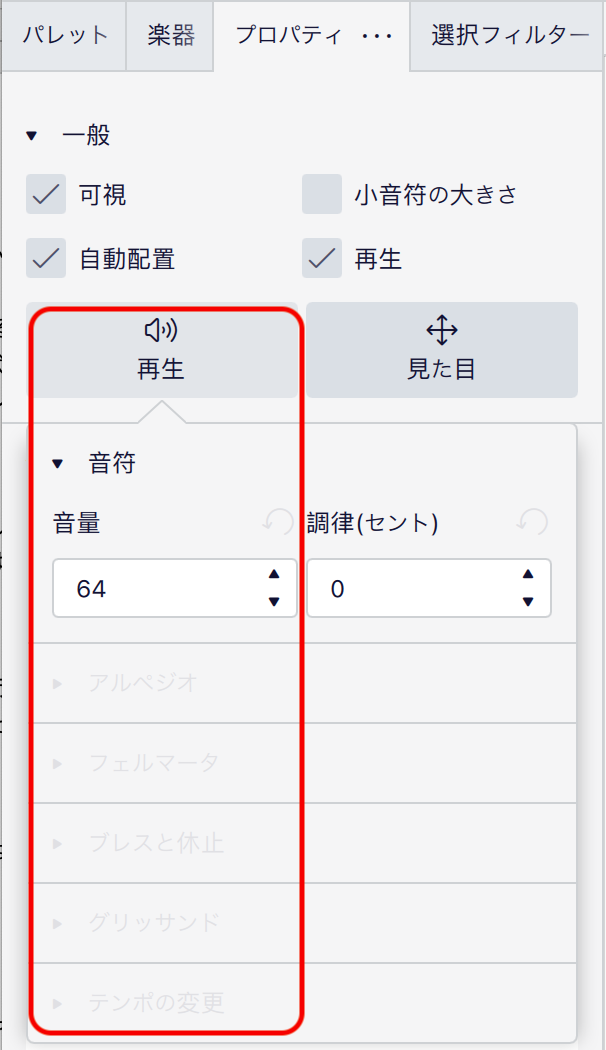
再生設定
再生ボタンをクリックすると、要素の編集可能な再生プロパティが表示されます(ない場合はグレーアウトされます)。
見た目 その1#
先頭(行間スペース)
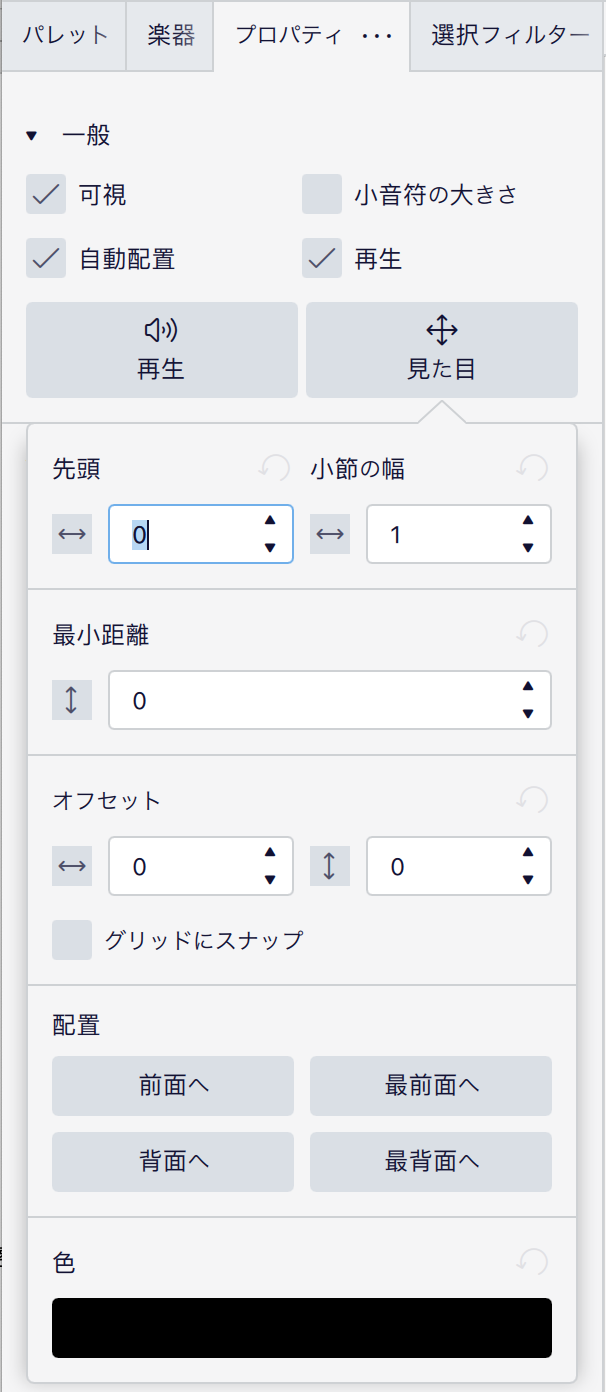
これは選択した要素の先行スペース、つまり要素の前にあるスペースを変更します。行間スペースの調整はすべてのスタッフに適用され、同じ時間位置にある音符が揃うようになります。
小節の幅
これは、小節の幅を元の幅の比率で変更します。たとえば、1.5はデフォルトの幅の1.5倍です。
最小距離
これは、自動配置の衝突回避アルゴリズムで使用され、スタッフ上方/下方にデフォルトで適用されるスタッフテキスト、ダイナミクス、指番号、線などの要素にのみ適用されます。選択したオブジェクトの最小距離(sp単位)は、スタッフに近い他の要素またはスタッフ自体からの距離を設定します。
オフセット
新しく適用された要素は、デフォルト位置を仮定します。水平/垂直オフセットは、要素をドラッグしたり、キーボードの矢印で移動するよりも正確な位置調整ができます。
グリッドにスナップ
この機能を使用すると、ドラッグ操作を所望の距離の増分に制限できます。まず、グリッドにスナップボックスをチェックし、Configure gridを押して、所望の水平/垂直ステップ距離を設定する必要があります。
必要に応じて、ボックスをチェック/チェック解除して、グリッドにスナップをオン/オフに切り替えることができます。
配置
このセクションの4つのボタンは、オーバーラップする要素がどのように描画されるかを制御します。以下のように機能します。
- 前面へは、選択した要素を次の要素の前に移動します。
- 背面へは、選択した要素を次の要素の後ろに移動します。
- 最前面へは、選択した要素をすべての他の要素の前に移動します。
- 最背面へは、選択した要素をすべての他の要素、スタッフラインを含めて、後ろに移動します。
色
このボタンをクリックすると、選択した要素の色を変更できます。プリセットまたはカスタム色を選択するか、+ボタンをクリックして独自の色を作成できます。これは、右側のカスタム色のリストに将来の参照のために保存されます。
見た目 その2#
楽譜上で音符を選択すると以下の画面が現れ、符頭や符幹、連桁など音符を調整することができます。
デフォルト設定の保存と復元
任意の設定を変更した後、その設定に隣接する「3点」メニューボタンをクリックすると、スコアのデフォルトにリセットするか、このスコアのデフォルトスタイルとして保存するかを選択できるメニューが表示されます。後者のオプションは、スタイル設定に対応するプロパティにのみ使用できますが、このパネルの多くのプロパティに対応しています。
翻訳引用はここまで。以下、Manual にはなかった音名の表示方法です。
さらに、「表示を増やす」を選択すると表示が「表示を減らす」に変わり、以下の画面が出てきます。音符に音名(Notehead system)を入れたり、視覚的な長さを上書き(Override visual duration)することができます。
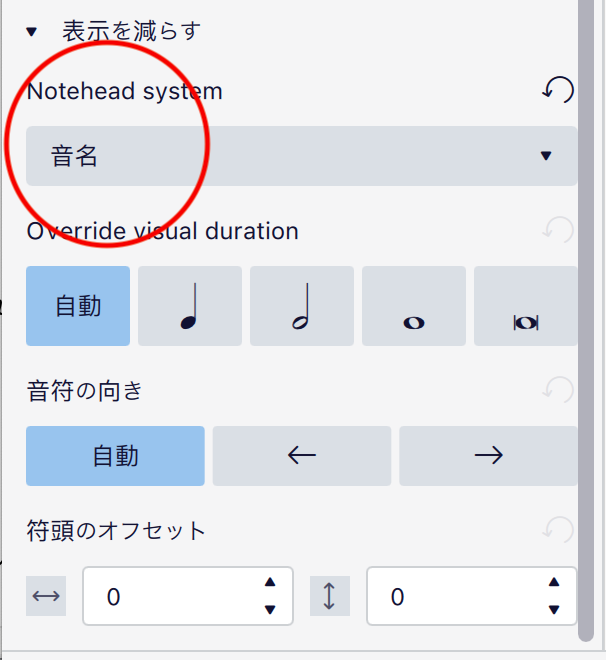
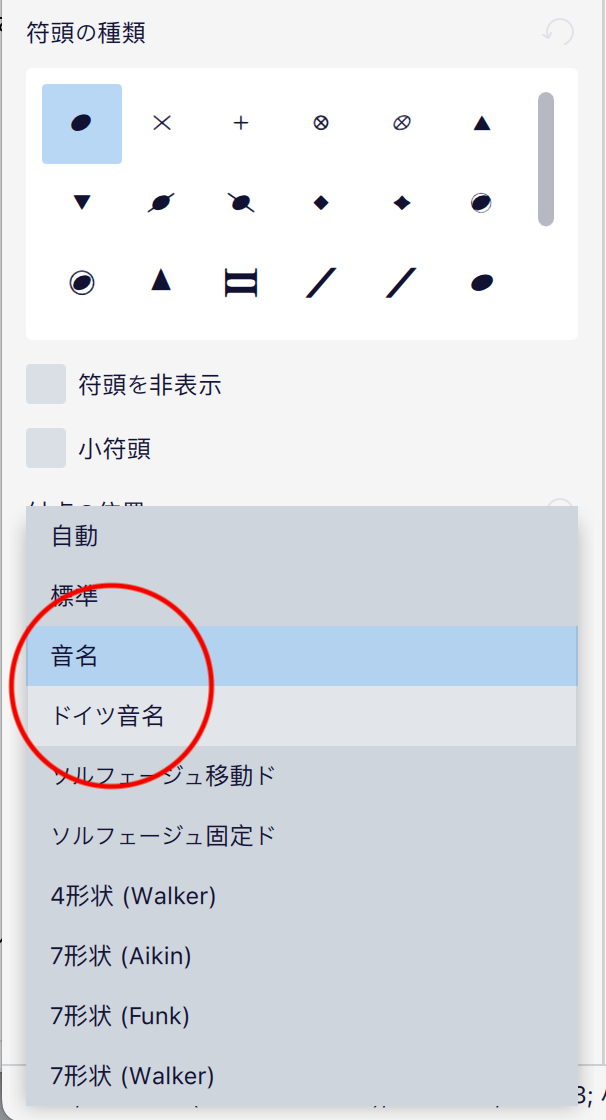
音名には、英語音名、ドイツ音名、ソルフェージュ移動ド、ソルフェージュ固定ドなどを選択できます。
出来あがった状態はこのようになります。

というわけで、知ってしまえば簡単な操作でした。
 The Green Room